
ぶっちゃけ、何を入れたらいいのかよくわからない…
そんなブログ初心者の不安を解決する記事をご用意しました。
この記事でわかること
- WordPressのプラグインとは何か
- 事前に知っておくべきWordPressプラグインの注意点|5選
- 必須のプラグイン|3選
- 便利なプラグイン|5選
- プラグインのインストール方法
WordPressでブログ開設するときに必要なのがプラグインの導入です。
この記事ではブログをはじめたばかりの初心者向けに、おすすめのプラグインや導入方法について解説します。
導入する前に知っておきたい注意点や、最低限いれるべきプラグインを紹介!
便利なプラグインまで徹底解説しています。
最後までみることで、ブログ初心者でも「プラグインとの付き合い方」がわかるようになりますよ。
目次 タップでとべます
【プラグインとは】WordPressを使いやすくする機能のこと
プラグインはワードプレスブログを使いやすくするための「拡張機能」のことです。
初期状態のワードプレスは、全ユーザーの柔軟性を保つために最低限の機能しか入っていません。
WordPress のコアは、柔軟性を保つため、不必要なコードでふくれあがってしまわないようなるべくコンパクトに設計されています。
ユーザーそれぞれが特定のニーズに合ったプラグインを利用して、カスタム機能を取り入れられるように作られています。
そのため、そのままの状態ではセキュリティ面や使いやすさに問題が出てきます。
そこでサイトの安全面や機能面を強化するために、プラグインを入れていく必要があるんです。

【WordPressプラグイン注意点】事前に知っておくべきこと|5選
WordPressをつかって個人でブログ運営する場合、基本的にはプラグインを入れる必要があります。
しかし、なんでもかんでも入れていいわけではありません。
そこで事前に知っておくべき知識とあわせて、プラグイン導入時の注意点を5つ解説します。
WordPressプラグインの注意点|5選:
注意点1:なんでもかんでも入れない
便利そうだからといって、プラグインを「とりあえず入れる」のはやめましょう。
なぜならプラグインを入れすぎるとトラブルの原因になるからです。
プラグインを入れすぎるリスク
- サイトが重くなる
=読者が離脱しやすくなる - WordPress本体やテーマの更新時に、不具合が起きやすくなる
=デザインが崩れたり、機能が動かなくなる - ほかのプラグインと干渉してエラーが出やすくなる
=一部の機能が使えなくなったり、サイトが表示されなくなる - 開発が止まったプラグインを使い続けると、サイトが攻撃されるリスクがあがる
=開発が止まって更新されなくなったプラグインは、セキュリティホールが生まれやすい
このようなトラブルが発生するリスクがあがるのはもちろん、管理も大変になります。
そのためプラグインは必要なものだけを厳選する必要があるということを覚えておいてください。
なお、インストール前には必ず「信頼できるプラグインかどうか」をチェックしましょう。
こちらもトラブルを未然に防ぐために、必ず意識すべきポイントとなります。
プラグインのチェックポイント
- 最終更新日が新しいもの(目安は1年以内)
- 有効インストール数が多く、レビュー評価も高いもの
- できれば日本製のもの
特に「最終更新日」はとても大切です。
なぜなら開発がとまったプラグインはセキュリティホールが生まれる原因になります。
セキュリティホールとは
コンピュータのソフトウェアやシステムに存在するセキュリティ上の欠陥や弱点のこと。
開発者や管理者が気づいていないプログラムのバグや設計ミスによって生まれる。
セキュリティホールが生まれるとサイトに被害を引き起こすリスク(不正アクセスや情報漏洩、システム破壊など)が高まる。
セキュリティに穴があるプラグインを使い続けてしまうと、サイバー攻撃のリスクが高まってしまうんです。
プラグイン導入前はもちろん、導入後も定期的に見直す習慣をつけるのがオススメとなります。
注意点2:必ずバックアップをとってからアップデートする
プラグインをアップデートする前は必ず「バックアップ」をとるようにしましょう。
なぜならアップデートが原因で不具合が発生し、サイトがうまく表示されないケースがあるからです。
アップデートが原因で不具合が発生する理由
・WordPress本体やテーマと互換性があわなくなる
・ほかのプラグインと競合するようになって干渉してしまう
とくにWordPress本体やテーマとの不具合が起こると、画面が真っ白になったりログインできなくなることもあります。
そんな時にバックアップさえあれば、万が一のトラブルが発生してもアップデート前の状態に復元できるので安心です。
自分のサイトを守るため、アップデート前にはバックアップをとるクセをつけておきましょう。
バックアップはサーバーのバックアップ機能や、のちほど紹介するプラグインで対応できます
注意点3:常にアップデートして最新の状態にしておく
アップデートの更新通知がきているのに、プラグインをそのまま放置しておくのはリスクがあります。
なぜなら最新版でないプラグインは、セキュリティホールが残ったままになるからです。
たとえば、プラグインの開発者がセキュリティホールをみつけて強化してくれたとします。
しかしそのアップデートの更新通知があるにも関わらず、サイト運営者がそのまま放置していたら…
そのとおり。セキュリティホールからサイトが攻撃されるリスクがあがってしまいます。
また、プラグインの更新はセキュリティ面の強化だけではありません。
WordPress本体の更新に合わせて、不具合を修正してくれている場合もあります。
古いバージョンのまま使い続けるとWordPress本体やテーマの更新に対応できず、トラブルが発生しやすくなるんです。
そのため、プラグインは常にアップデートして最新版にしておくようにしましょう。
なお、プラグインのアップデートはできる限り一気に更新せず、ひとつずつ行うのがオススメです。
なるべく慎重になって、ひとつずつアップデートするのがコツです。
注意点4:同じ機能のプラグインを重複させない
同じ機能のプラグインをバッティングさせないことも大切です。
入れようとしているプラグインの機能が、使用しているテーマに実装されていることもあります。
テーマに実装されていることが多い機能
- SEO関連の設定機能
- 目次の自動生成
- SNSシェアボタン
- 関連記事の表示
- デザイン調整 など
このような機能が使用テーマに実装されているにもかかわらず、同じ用途のプラグインを入れるともったいないです。
なぜならテーマの機能とプラグインが干渉しあう結果、サイトが重くなったり不具合が発生しやすくなります。
どんなテーマも公式マニュアルをみれば「推奨・非推奨のプラグイン」が掲載されているはずです。
必ず目を通して、使用しているテーマと相性がいいプラグインを選ぶようにしましょう。
注意点5:不要になったプラグインは削除する
不要になったプラグインは「無効化」するだけではなく、必ず「削除」してください。
なぜならサイトの不正アクセスはプラグインやテーマ経由が原因になることがほとんど。
必要のないプラグインを入れたままにしておくと、サイトが攻撃を受けるリスクが高くなります。
使用が終わったプラグインは必ず「削除」して、つかう時にまたインストールするようにしましょう。
【ブログ運営する場合】最低限必要なプラグイン|3選
とりあえず最低限必要なプラグインを知りたい。
使用するテーマや、どのような形態でサイトを運営をするかによって必要なプラグインは異なります。
…とはいえ、ブログ初心者がいきなり必要なプラグインを把握するのはむずかしいですよね。
ということで、ここからは「最低限入れておくべきプラグイン」を紹介します。
ワードプレスでブログ運営する場合、以下3つの用途を満たすプラグインは最低限いれましょう。
最低限いれるべきプラグイン
| プラグインの用途 | おすすめプラグイン |
| セキュリティを強化するもの | ■CloudSecure WP Security もしくは ■XO Security |
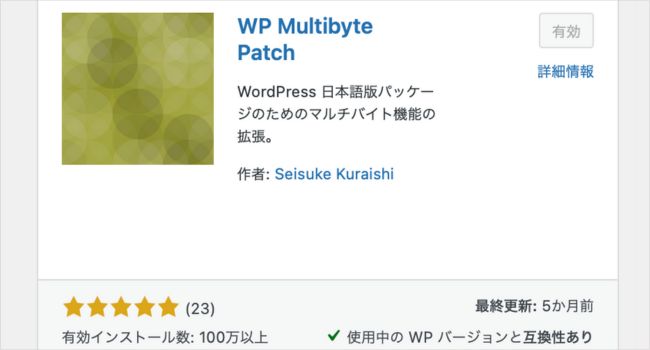
| 日本語の文字化けを防ぐもの | ■WP Multibyte Patch |
| Googleにサイトマップを送信するもの | ■XML Sitemap Generator for Google |
基本的にこれらのプラグインは、どのテーマを入れたとしても最低限必要なものです。
ひとつずつ紹介していきます。
補足:WordPress進化による変化について
WordPress 5.0以降、日本語対応が大幅に向上しました。
また、5.5以降では標準でサイトマップ機能が追加されています。
そのため「WP Multibyte Patch」や「XML Sitemap Generator for Google」は不要という情報があるのも事実です。
しかし、まだ現段階では運用していく上で以下の懸念点があります。
- 標準機能では対応しきれない細かい問題が残っている
- セキュリティ面でのリスクがある
- より高度な設定が必要な場合がある
以上の理由により、当ブログとしては「まだ保険として導入しておく必要がある」と判断しています。
必須プラグイン1:セキュリティを強化するもの
サイトのセキュリティを強化するためのプラグインはすぐ入れましょう。
なぜならWordPressが初期状態のままだと、だれでもログインページにアクセスできる状態ですからね…
初期WordPressログイン画面URL
https://ドメイン名/wp-admin/
この状態はセキュリティ的に良くない状態なので、非常にまずいです。
サイトを開設したら、できるだけ早い段階でインストールしておきましょう。
なお、セキュリティ強化するためのオススメのプラグインは以下2つ。
どちらも無料で使える日本製のプラグインなのでオススメです。
|
|
|
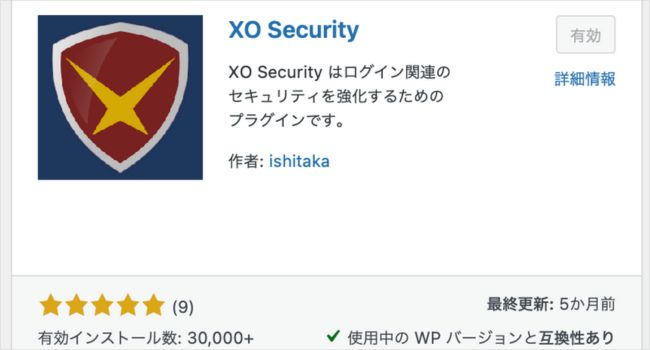
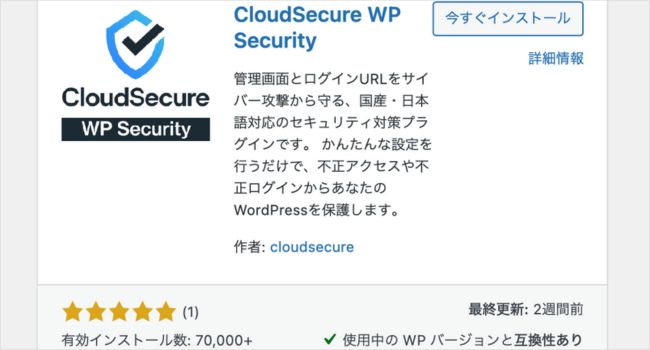
ちなみにエックスサーバーの「WordPressクイックスタート」を使ってブログを開設する方は、はじめから「CloudSecure WP Security」をインストールすることができます。
14項目中8項目が設定済みの状態でインストールされるので、初心者にとってはかなり楽ちんです。
あとはログイン後にのこり6項目を設定すればいいダケ!
必須プラグイン2:日本語の文字化けを防ぐもの
つぎに、日本語の文字化けを防ぐためのプラグイン「WP Multibyte Patch」をいれてください。
英語と日本語では、ウェブ上に文字を表示するにあたり必要なデータ量が異なります。
- 英語:シングルバイト(1文字1バイトで表示できる)
- 日本語:マルチバイト(1文字表示するのに2バイト以上必要)
WordPressはもともと海外仕様でつくられたソフトウェアなので、英語が標準です。
そのため、文字を表示させるために必要なデータ量の違いから文字化けが発生する可能性があります。
そういった表示の不具合を防ぐべく、プラグインを入れてWordPressを日本語対応にしておきましょう。
必須プラグイン3:Googleにサイトマップを送信するもの
Googleにサイトマップを送信するために「XML Sitemap Generator for Google」を入れましょう。
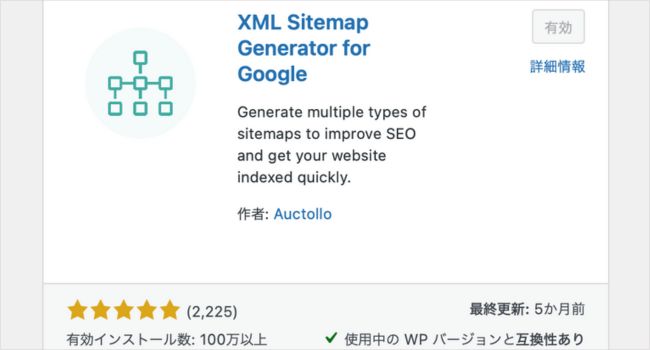
自分のブログ内にどんなページがあるか、Googleの検索エンジンにわかりやすく伝えるための「地図」にあたるのがサイトマップです。
サイトマップを設定することでサイト構造をGoogleが正しく把握しやすくなり、検索結果に反映されやすくなります。
ただ、必須のプラグインとはいえ以下のような方には不要なプラグインです。
- 使用しているWordPressテーマにサイトマップ機能がついている
- サイトマップ機能がついたSEO系プラグイン(All in One SEOなど)を入れている
- サイトマップを自作するつもり
なお、当ブログを参考にAFFINGER(アフィンガー)でブログをはじめた方は入れてくださいね。
【ブログ運営する場合】便利なWordPressプラグイン|5選
ここからはゼッタイ必要ではないものの、あったら便利なプラグインのご紹介です。
【画像の軽量化】EWWW Image Optimizer
サイトに使う画像のファイルサイズを圧縮できるのが「EWWW Image Optimizer」です。
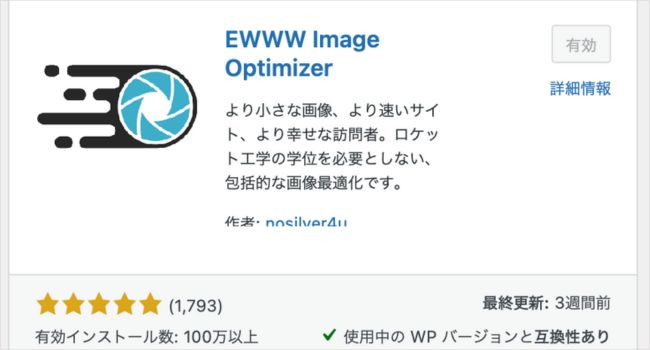
はじめに入れておけば画像のファイルサイズが最適化されます。
記事に画像をたくさん貼る場合は、できる限りはやめに入れておくのがオススメです。
【お問合せフォーム】Contact Form 7
ブログを運営する場合に、なくてはならないのがお問合せフォーム。
プラグインで設置する場合は「Contact Form 7」がよくつかわれています。
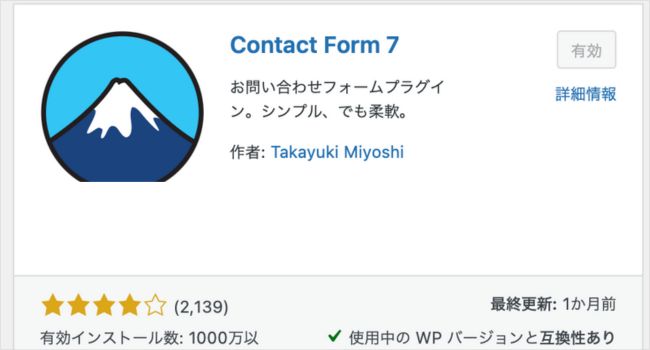
プラグインを使用せずに「Googleフォーム」の読み込みでも構いませんが、どちらにせよお問い合わせフォームは必須です。
なぜならお問い合わせフォーム経由で、企業から様々なオファーが届くことがあります。
企業からの問い合わせ例
- 記事の執筆依頼
- クローズドASPへの招待
- 商品紹介のオファー
- 純広告の掲載依頼
- 書籍出版の相談
このような依頼を取りこぼさないためにも、必ずお問合せフォームは設置しましょう。
【バックアップ対策】UpdraftPlus: WP Backup & Migration Plugin
サイトを運営するにあたり、バックアップはできる限りとっておきましょう。
最近では各サーバーで自動バックアップ機能をサービス提供していることがほとんどです。
しかし、自分のサイトを守るためにはサーバー外部にもバックアップをとることを推奨します。
プラグインはサーバーの外部にもバックアップがとれる「UpdraftPlus」がオススメです。
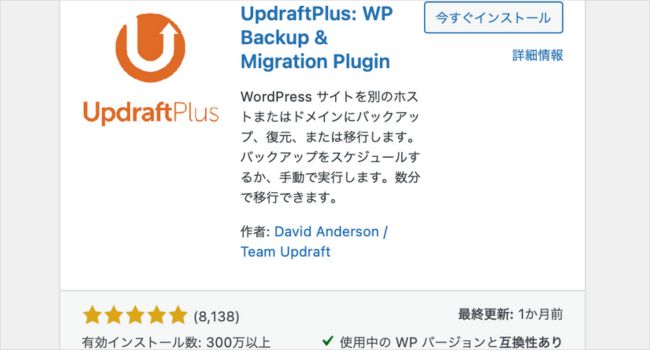
操作がわかりやすいだけでなく、自動バックアップ機能も設定ができます。
よくバックアップには「BackWPup」も紹介されていますが、復元するときの作業が少し複雑…
ということで、初心者には「UpdraftPlus」がおすすめですね。
【リンク切れを把握】Broken Link Checker
記事内に設置したリンク切れを放置するとSEOに影響があります。
そこで「Broken Link Checker」を入れておきましょう。
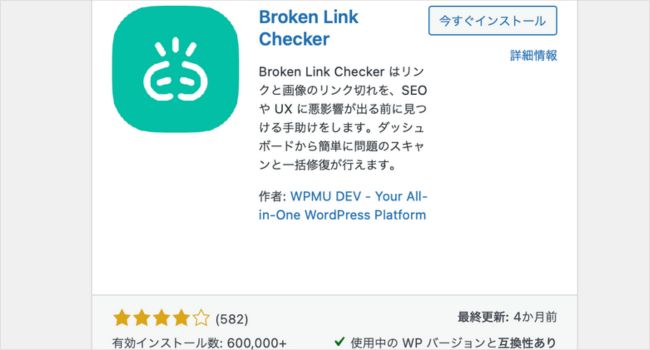
内部・外部リンク切れが発生した時にメールで知らせてくれます。
【コメント欄を使う場合|スパム対策】reCaptcha by BestWebSoft
コメント欄をつかう場合、スパム対策プラグインを導入をしましょう。
個人的には「reCaptcha by BestWebSoft」をオススメしています。
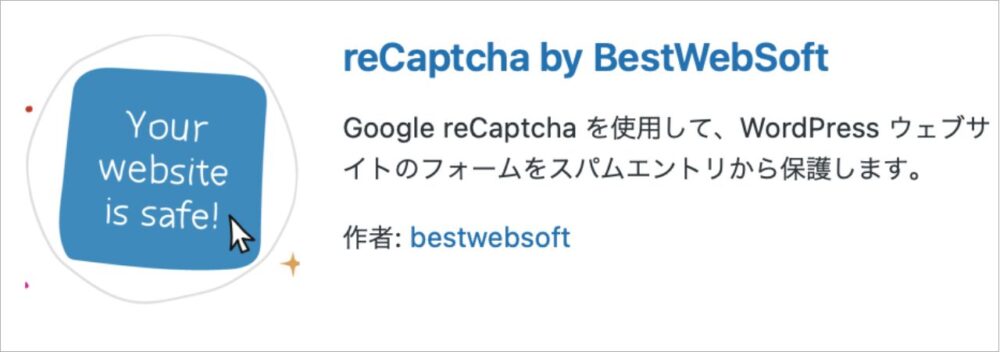
無料版でも基本機能は使うことができますし、商用利用もできる(月間1万件までの利用)プラグインだからです。
なお、多くのサイトではおすすめのスパム対策として「Akismet Anti-spam」が紹介されています。
個人ブログは無料と書かれているので、紹介している人が多いのですが…
実は、商用利用する場合は有料プランの契約が必要なプラグインなんです。
ここは見解がわかれるところではありますが…
わたしは個人ブログでもアドセンスやアフィリエイトをする場合は「商用利用の扱いになる」と判断しています。
そういった理由から「reCaptcha by BestWebSoft」を紹介させていただきました。
【プラグインの追加】WordPressでプラグインを入れる方法
安心してください。WordPressにプラグインを入れるのはとってもかんたんです。
WordPressの管理画面で「プラグイン > プラグインを追加」の順番でクリックします。
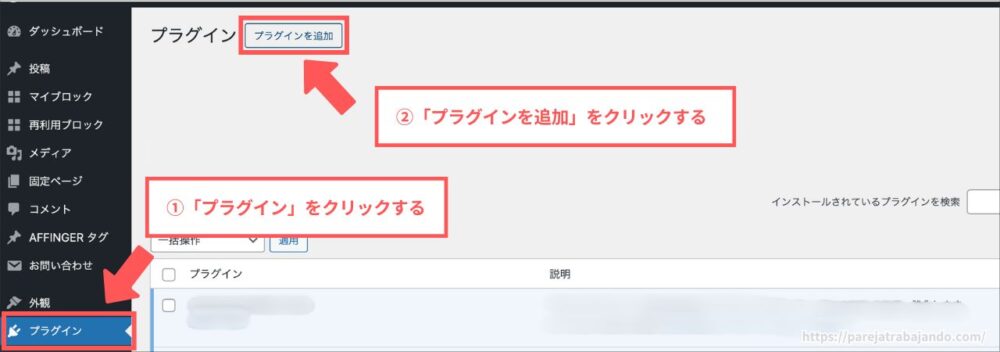
つぎに、右上の検索窓に「インストールするプラグイン名」を入力してください。
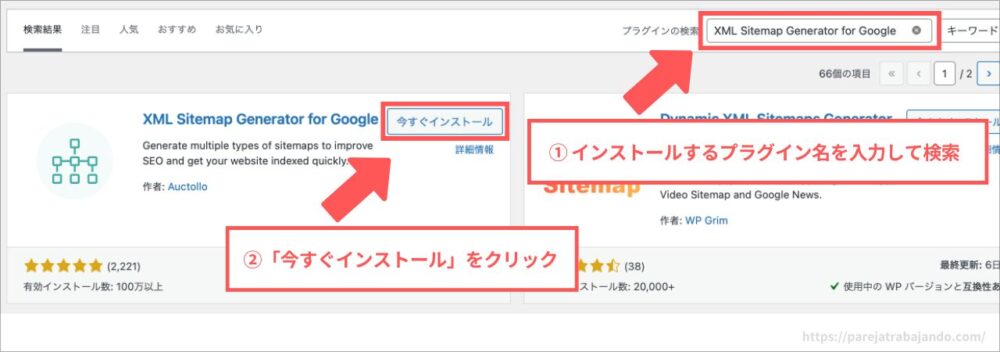
すると検索結果にプラグインが出てきます。
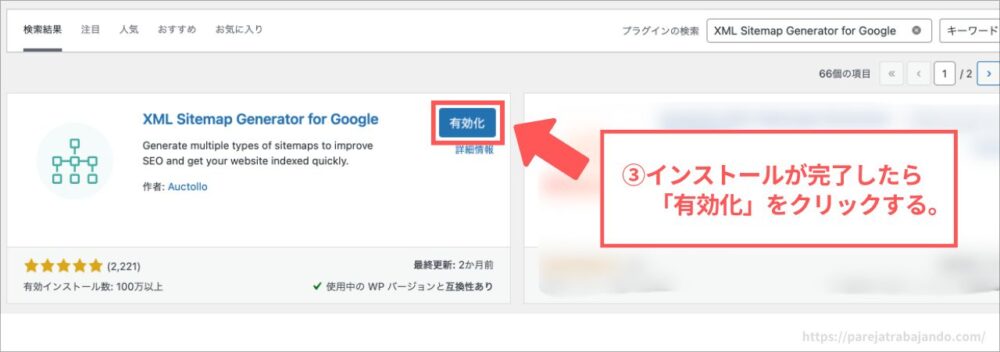
「今すぐインストール」をクリックすればインストール完了です。
インストール後「有効化」をすれば、機能が使えるようになります。
【WordPressプラグイン|まとめ】必要なものだけ厳選してうまくつきあおう
今回はブログをはじめたばかりの初心者向けに「WordPressプラグイン」について解説しました。
この記事をまとめると以下のとおり。
この記事のまとめ
- プラグインとはWordPressを使いやすくする機能のこと
- プラグインは必要なものだけ厳選する
- 使用しているテーマと相性がいいプラグインを入れる
- 定期的にプラグインは見直し(アップデートや削除)をする
- 必須のプラグインは3つ
紹介したプラグイン一覧はこちら。
| プラグインの用途 | おすすめプラグイン |
| ※必須※ セキュリティを強化するもの |
■CloudSecure WP Security もしくは ■XO Security |
| ※必須※ 日本語の文字化けを防ぐもの |
■WP Multibyte Patch |
| ※必須※ Googleにサイトマップを送信するもの |
■XML Sitemap Generator for Google |
| 画像の軽量化 | ■EWWW Image Optimizer |
| お問い合わせフォーム | ■Contact Form 7 |
| バックアップ | ■UpdraftPlus: WP Backup & Migration Plugin |
| リンク切れを把握 | ■Broken Link Checker |
| コメント欄を使う場合|スパム対策 | ■reCaptcha by BestWebSoft |
インストール前に知っておきたい注意点からおすすめプラグインまで、お分かりいただけたのではないでしょうか。
プラグインはとても便利なのでついつい入れすぎになることがあります。
しかし必要ないものまで入れると、サイトが重くなったりセキュリティホールの原因に…
そのため、自分のサイトにとって必要なプラグインのみ厳選し、定期的に見直しながら最適な環境を整えてくださいね。
ここまで読んでいただきありがとうございます。
この記事があなたのプラグイン選びに役立ったのであれば幸いです☺️
これからもいっしょに楽しいブログライフを楽しんでいきましょうね🤗
ではまた!Hasta luego〜^^♪(アスタルエゴ:スペイン語でさようなら)
